
Illustratorでガイドをアートボードに変換する
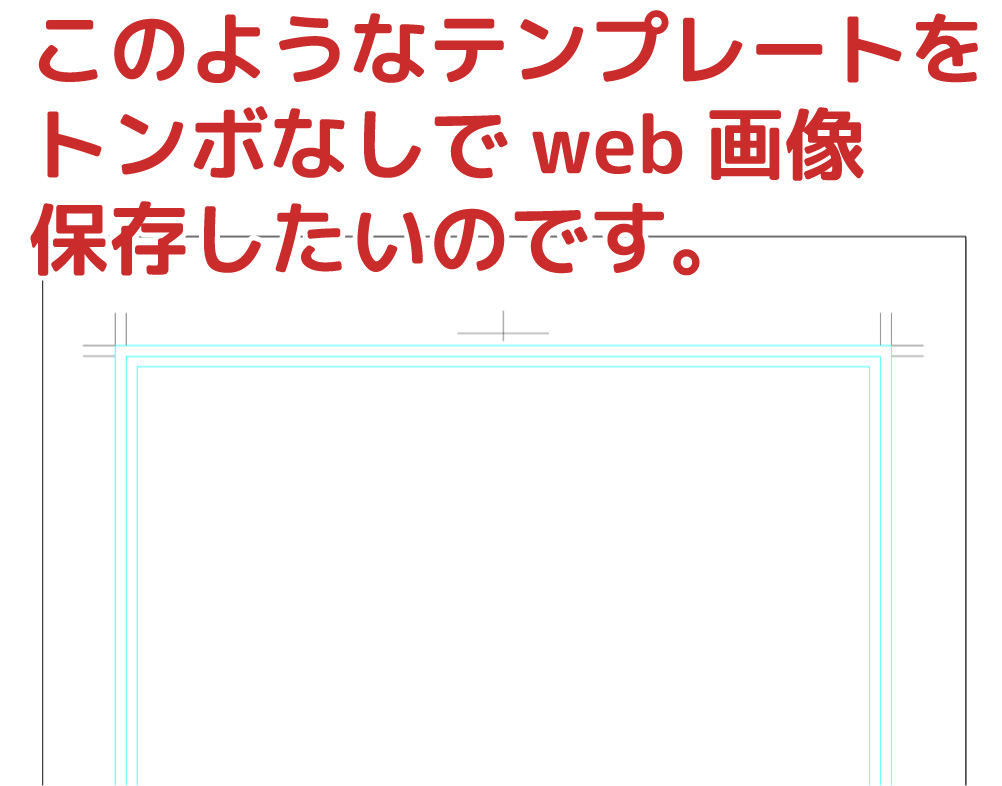
印刷物をデザインするときはトンボと呼ばれる、ガイド位置を示した線のついたテンプレートで行います。
印刷の入稿には必須だからです。
ですがお客様にご確認いただく際には、トンボなしで画像化したいケースがあります。
塗り足しなどがあると、実際のイメージと少し違って見えるからです。
これを何とかするには、用紙サイズのアートボードを作成して、Web用保存をすればよいのですが、アートボードの位置合わせが意外と面倒だったりします。
簡単に用紙サイズのアートボードを作成できないものかと考えていたところ、ガイド線をアートボードにする方法がありました。
印刷物のテンプレートには大抵用紙サイズのガイド線があります。
これをアートボードに変換すれば労せずトンボなしの画像が作成できます。
今回やりたいこと
今回やりたいことは、ガイド線をアートボードにすることです。
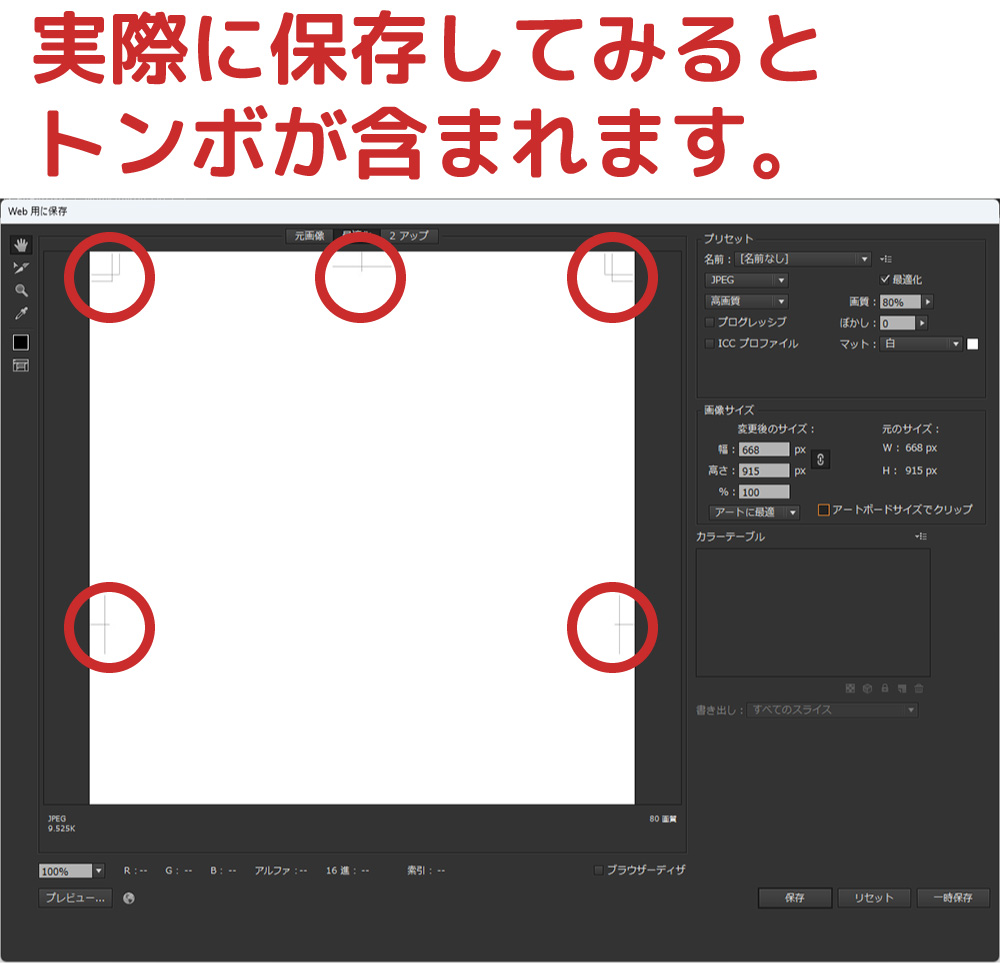
試しにそのまま画像保存すると、どうしてもトンボが含まれてしまいます。
ガイド線をアートボードに変換する方法
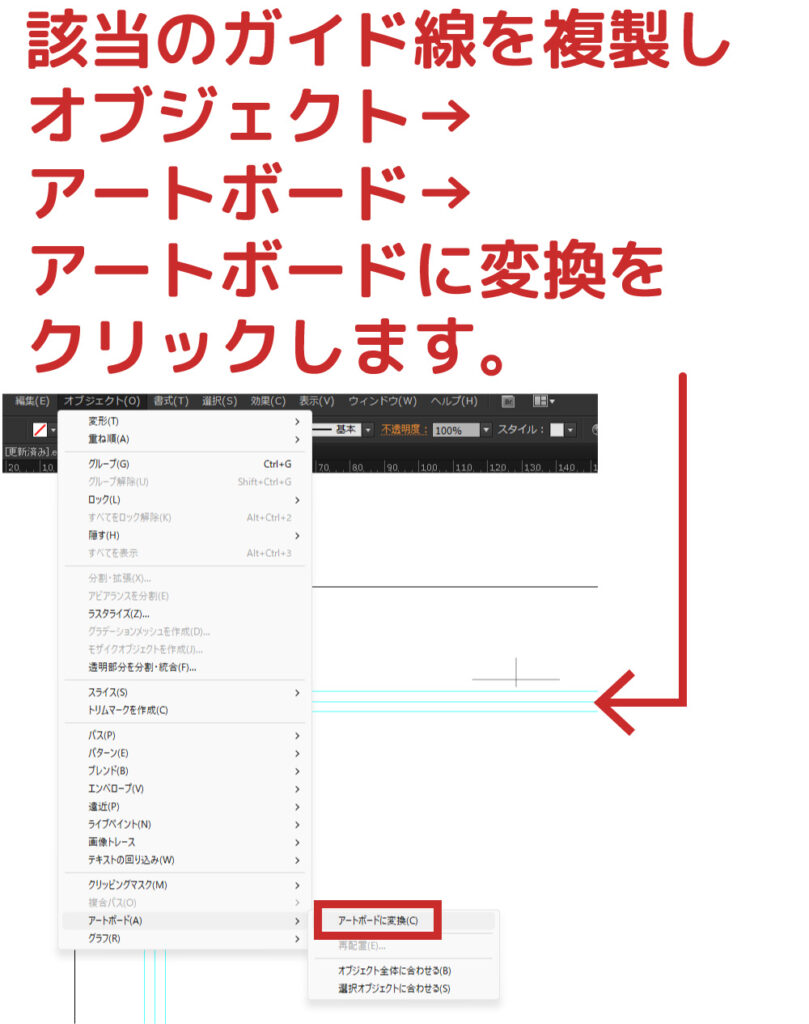
ガイド線をアートボードに変換するには、以下のようにやるとできました。
ちなみに、ガイド戦は複製してからアートボードに変換したほうが良いです。
なぜならば、一度アートボード化するとガイド線に戻せないためです。
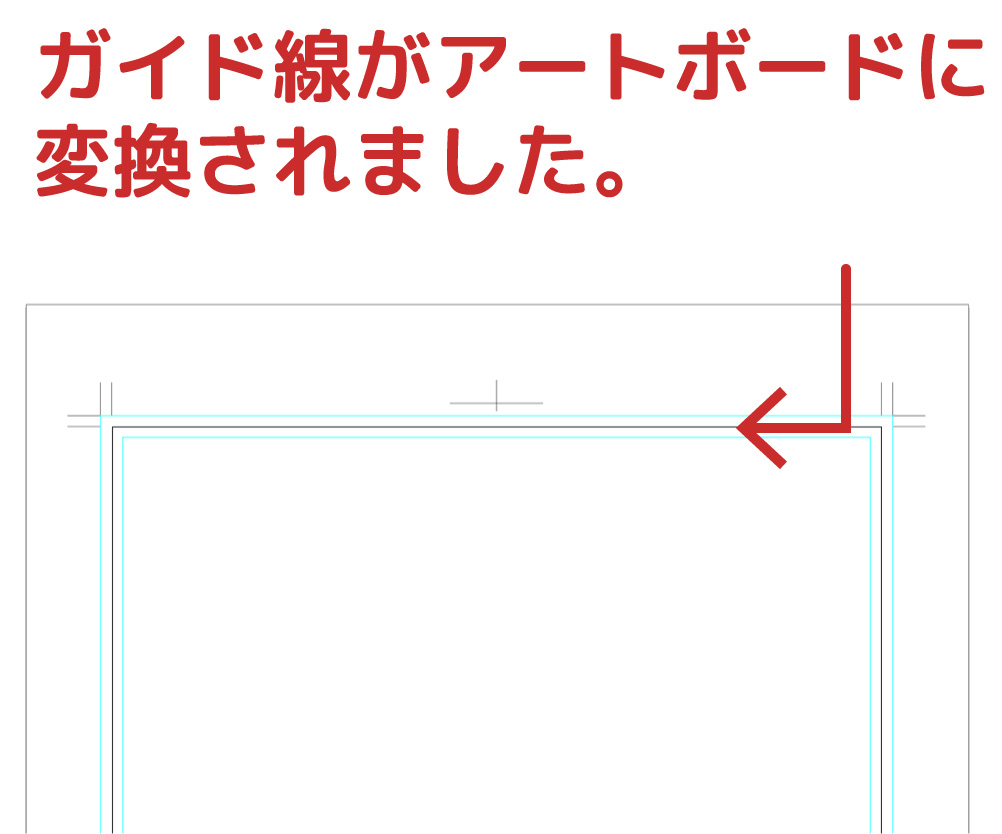
変換したアートボードを選択してWeb画像保存するとトンボなしで画像作成できました
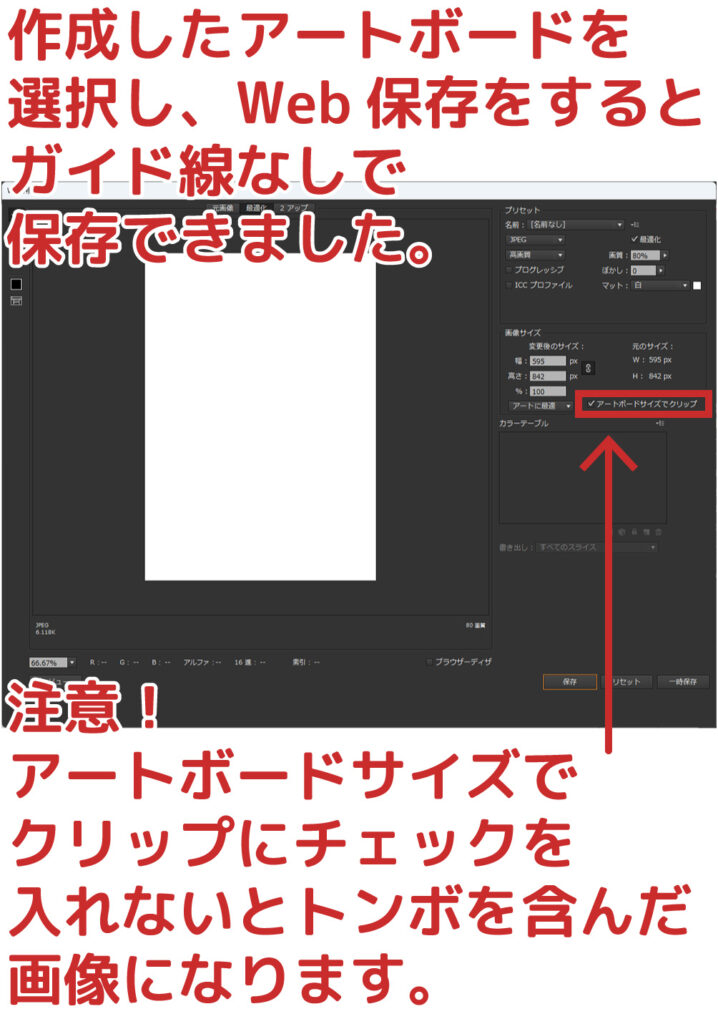
ガイド線を変換したアートボードを選択し、Web用保存をするとトンボなしで画像保存ができました。
その際に「アートボードサイズでクリップ」にチェックを入れておく必要があります。
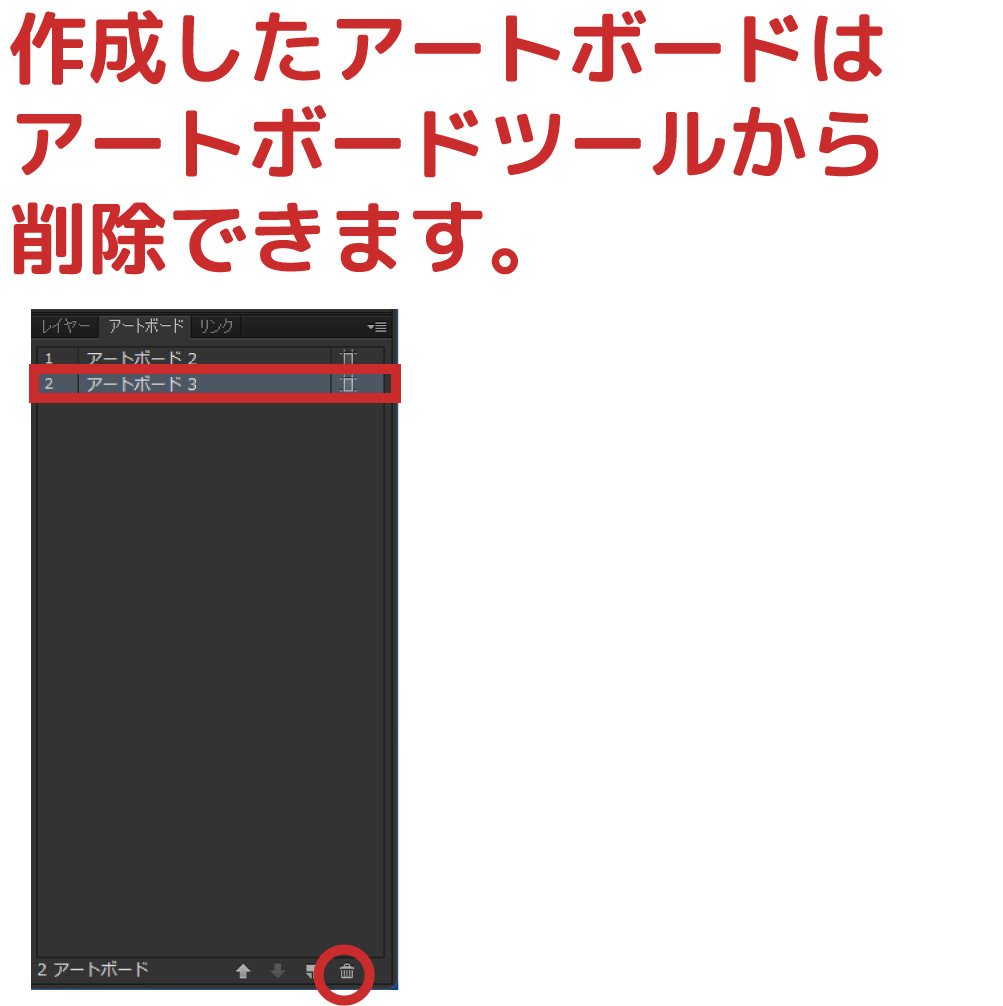
作成したアートボードは後から削除できます
トンボなし画像を作成するだけの目的の場合は、保存せずにIllustratorを保存すれば、作成したアートボードも消えますが、保存してしまった場合などは、以下のやり方で削除することができます。
- アートボードツールで削除する
お客様がご確認しやすいやり方を考えることが大事

一昔前ならば、印刷物の確認は紙で確認が当然でした。
方法がそれしかなかったためです。
ですが最近では、インターネットでの確認のほうが良いケースもあります。
例えば日中は確認の時間が取れなかったり、急がれるケースなどです。
そういった場合は、PDFや画像での送付が適しています。
インターネットで送付する場合でも、PDFの送付が良いケースと、画像のほうが良いケースがあります。
例えばパソコンに送付する場合、スマホに送付する場合などです。
印刷物のデザイン確認は、トンボ付きのものが一般的なのかもしれません。
ですが、私は少し疑問をもっています。
実際に納品する印刷物には当たり前ですがトンボはありません。
お客様の目線から見て、納品される形式に近い形式のほうがイメージがわきやすいのではないか?
と、自分の体験から極力納品イメージに近い形式で確認ようデータを送付するようにしています。
ホームページに関するお悩み事やご相談事がございましたら私どもまでご連絡ください。 鋭意ご対応申し上げます。
関連記事