

仕事で使用するソフトを購入して、インストールし起動したところ、「MSVCR100.dll MSVCP110.dllが見つからないエラー」が発生しました。
動かないと仕事で使用できないため、何とかしようと思いググって調べ対処しました。
思いのほか調べてもやり方がわかりにくかったので、難儀しました。
今回の現象

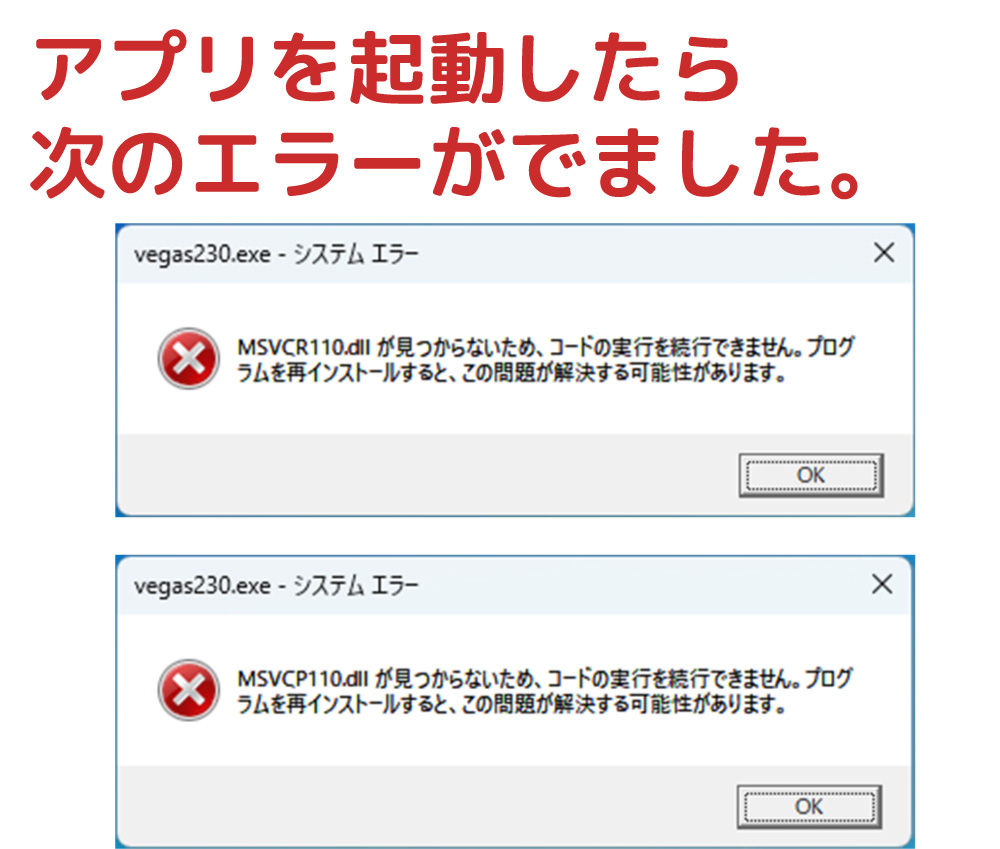
ソフトを起動しようとしたところ、dllがない旨のエラーがでました。
原因はdllがないことですが導入方法がよくわかりませんでした

原因は一目瞭然で、当該のdllがないためです。
ないものはインストールすればよいだけです。
ですが、ググって調べてみますが、インストール方法が今一つよくわかりませんでした。
なぜならば、英語で書かれていたり、dllのダウンロードページがどこにあるのか書いてなかったりして、dllのダウンロードができなかったためです。
やっとのことでダウンロード先を調べることができました。
dllのダウンロードの方法
当該dllのダウンロードは、マイクロソフトのホームページからできます。
そのやり方をいかに記載します。
1.msvcr110.dllを検索

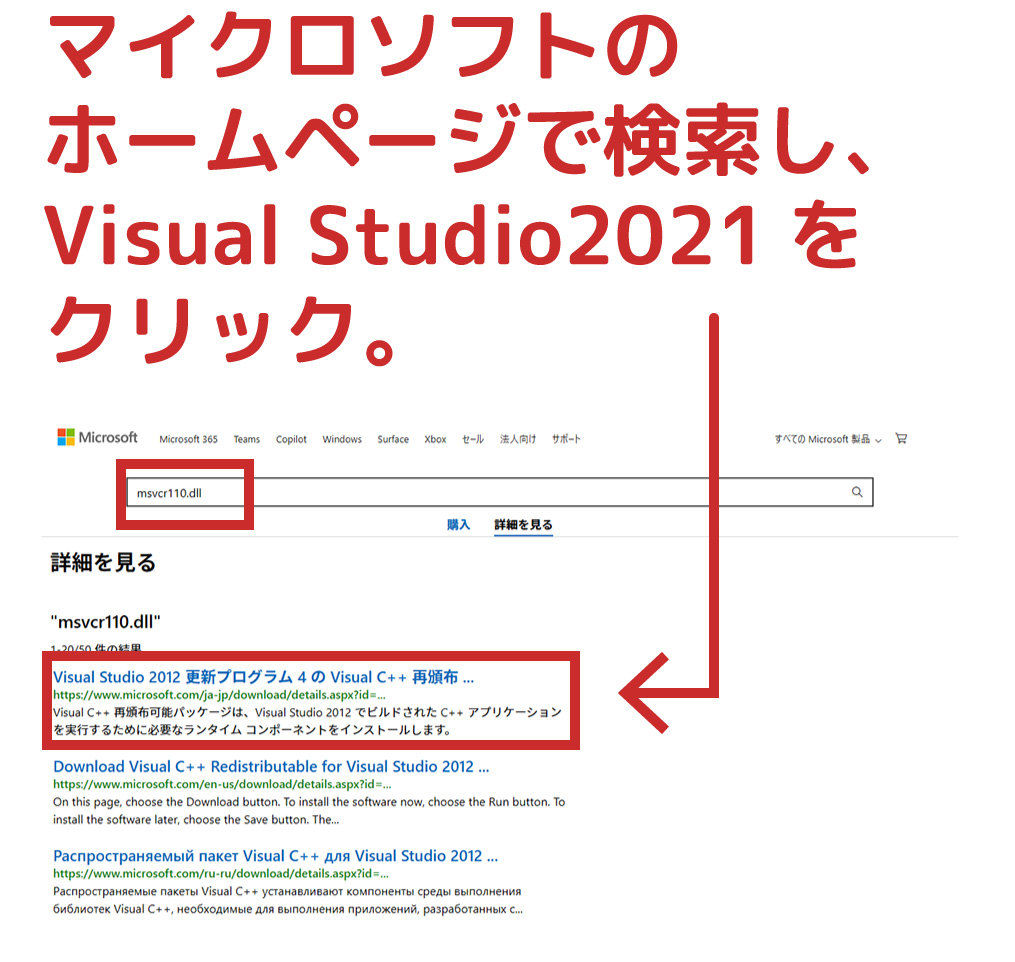
当該の「msvcr110.dll」を検索します。
検索結果に「Visual Studio 2012更新プログラム4の・・・」記事が表示されたら、タイトルをクリックします。
2.ダウンロードをクリック

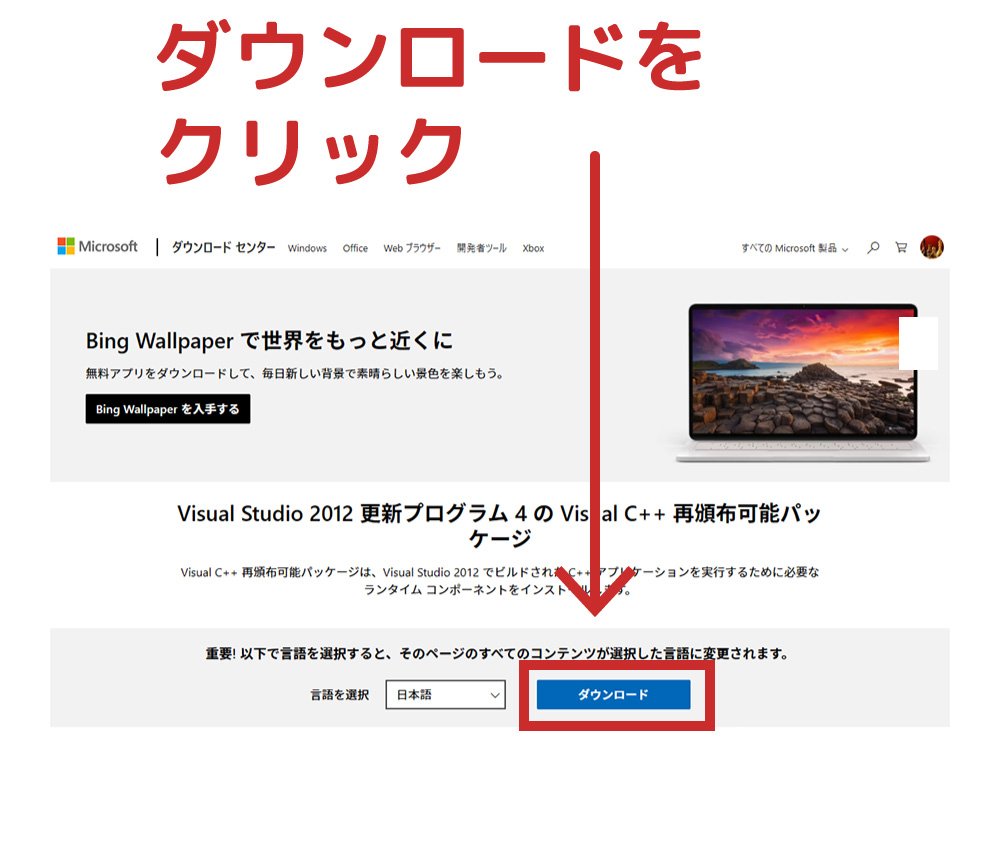
表示されたページの下部にある、「ダウンロード」ボタンをクリックします。
3.Windows11ならばvcredist_x64.exeにチェックをつけてダウンロード
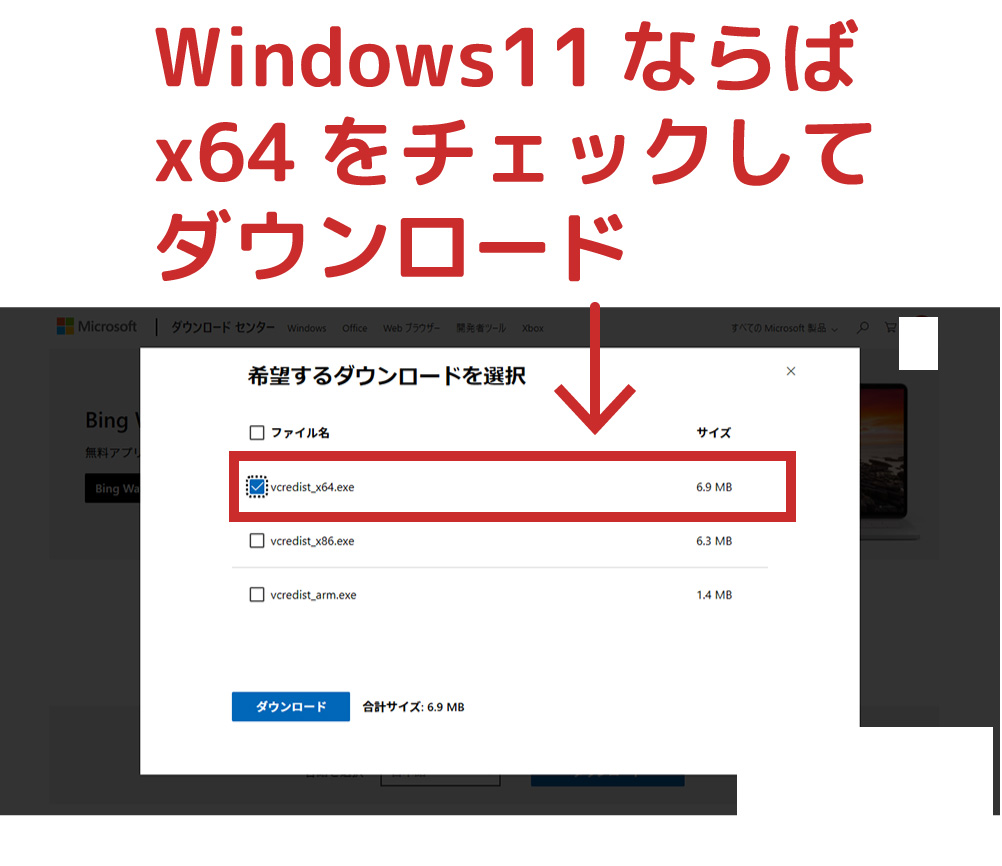
ダウンロードボタンをクリックすると、「どれをダウンロードしますか?」と聞いてきます。
Windows11ならば64ビットPCなので、「vcredist_x64.exe」にチェックをつけてダウンロードします。
古い32ビット版のPCの場合は_86になります。
_amは、windows8の機能削減版のPC用ですが、2025年現在ではまず使うことはありません。
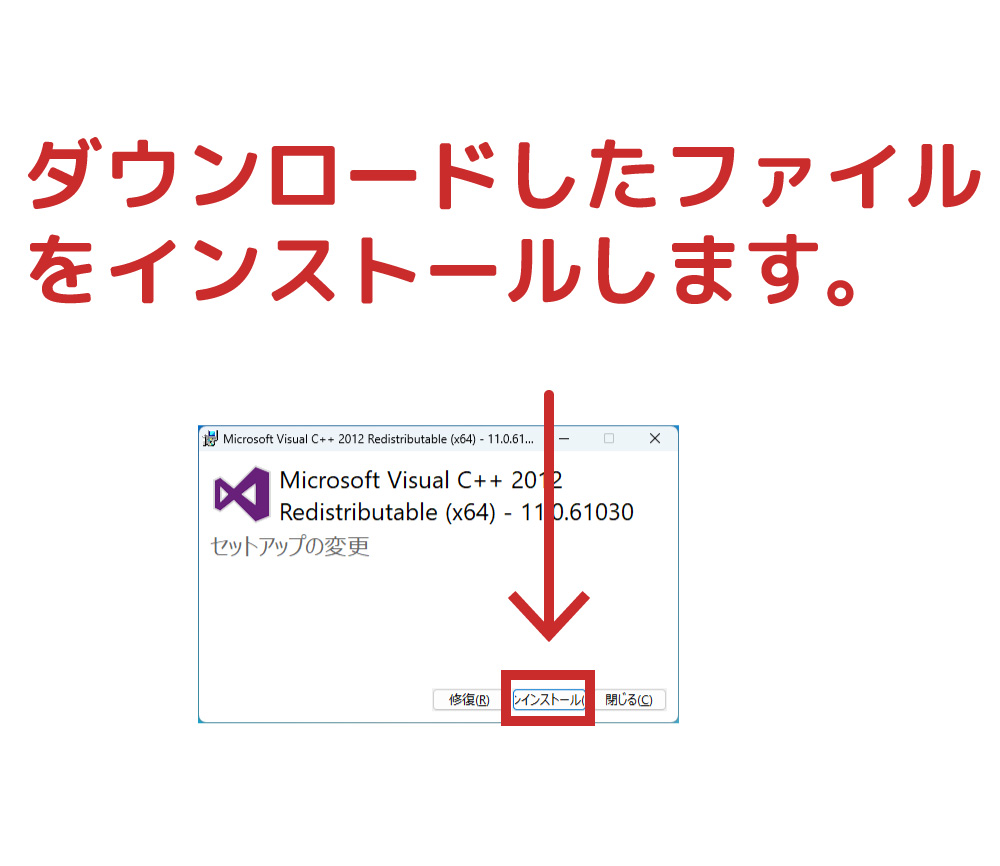
ダウンロードしたらインストールして再起動すれば完了です。
ダウンロードが出来たら、インストールし、再起動すれば完了です。

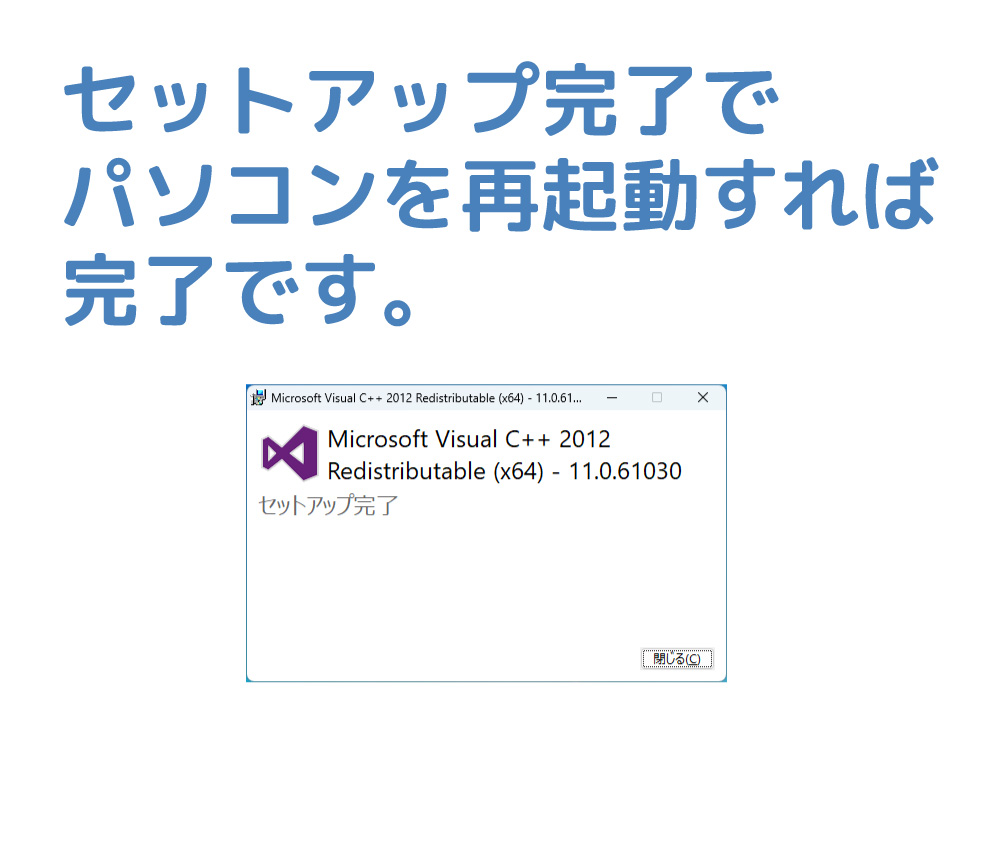
パソコン再起動後エラーが出なくなりました


dllをインストールした後、パソコンを再起動してソフトを起動してみたところ、エラーが出なくなりました。
今回はエラーの理屈と対処方法は簡単でしたが、やり方を探すことが難しかったです。
情報があってもわかりにくい書き方は、情報がないのとほぼ同じです。
なるべくわかりやすく書くことも重要であると感じた事例でした。