
Windows11で昔の右クリックメニューを一発で出す。

Windows11になってから、細かい部分でちょっとした変化がいくつもあります。
その中の一つが、ファイルの右クリックメニューです。
例えば、「プログラムから開く」「圧縮」「プロパティ」などちょっとしたことですが、何気に使用する機能があります。
windows11で、ファイルの右クリックメニューが少し新しくなりました。「コピー」「名前の変更」「削除」などよく使う機能が、メニュー上部に位置されわかりやすくなりました。
ですが一方で以下の不満もあります。
特定アプリの専用メニューが表示されない。
どういうことかというと、私はacrobatの有償を使用しており、複数のPDFを一つにまとめることをちょくちょくしています。
Windows10のころは、複数のPDFを選択し、右クリック→「サポートしているAcrobatで結合」でまとめていました。
特定アプリのオリジナル右クリックメニューが表示されなくなりました。
正確には、「その他のオプションを確認」をクリックすれば昔の右クリックメニューが表示されます。
2段階表示で昔の右クリックメニューが表示されるというわけです。
ですが、一発で旧右クリックメニューを表示する方法がありました。
昔の右クリックメニューを使用する場合は、思いのほか便利であったため、備忘録として記録いたします。
Windows11の右クリックメニュー
Windows右クリックのメニューは以下の通りです。
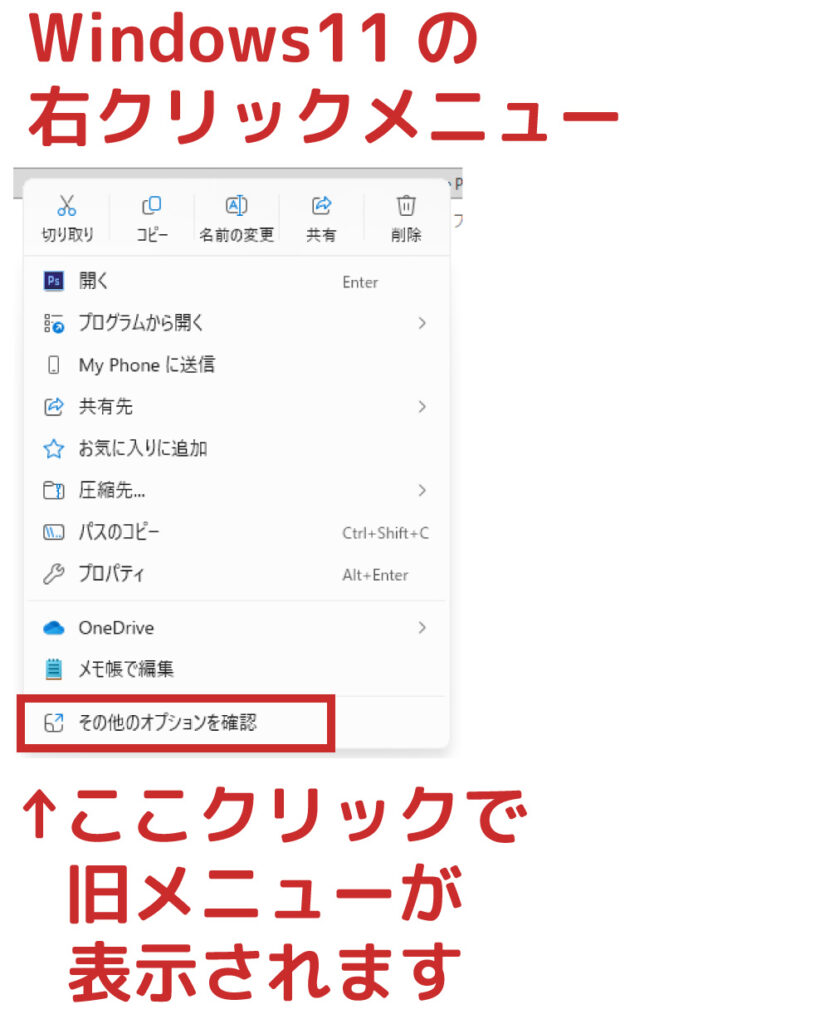
「その他のオプションの確認」をクリックすると、旧右クリックメニューが表示されます。
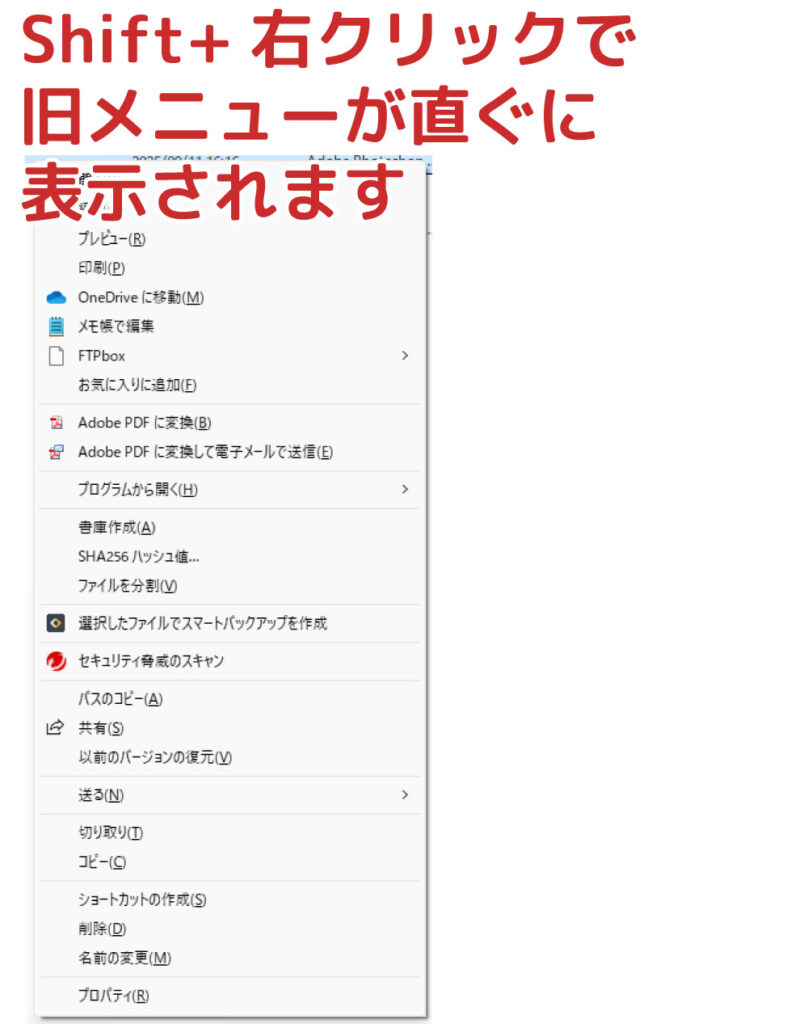
SHIFT+右クリックで一発で旧右クリックメニューが表示されます

一発で旧右クリックを表示する方法は、Shiftキーを押しながら右クリックです。
思いのほか簡単な方法でした。
Windows11の右クリックメニューになれればどうということはありませんが、旧メニューが必要な場合は、思いのほか簡単なやり方で表示できました。
Windows11のよしあし

もうじきWIndows10のサポートが終了します。
Windows11の特徴は、ハードウェアの性能で足切りをしたことです。
どういうことかというと、ハードウェアの性能が一定基準に満たないと、Windows10からのアップデートができないことです。
私は、Windows7からOSのアップデートを続けていましたが、Windows11へのアップデートの際に、ハードウェアの性能でひっかかり、アップデートできませんでした。
そのため、ハードウェアのパーツを一新し、Windows10→Windows11へアップデートできました。
ただ、Windows7からアップデートしたWindows10では、ライセンス認証がもうできなくなっています。
正確には、Windows7のライセンス番号が無効になりました。
そのため、Windows11のOSを購入し、ライセンス番号を打ち込んで対処しました。
Windows11にするには、思いのほか手間がかかります。
最初からWindows11のPCを購入するほうが早いです。
ですが、アプリを1から入れなおす手間と、Windows11へのアップデートの手間を天秤にかけたときに、私は、Windows11のアップデートのほうがまだ簡単だと思いました。
この辺りは、人により事情が変わるため、どっちが良いとは言えません。
ですがWindows11へのアップデートは、ハードウェアの刷新を伴うこともあるので、パーツ買いが苦手な方は、Windows11のパソコンを買い、アプリを1から入れなおすほうがが楽だと思います。
ホームページに関するお悩み事やご相談事がございましたら私どもまでご連絡ください。 鋭意ご対応申し上げます。

関連記事